ガイド
選定・比較
ドキュメント
GitHub からデプロイする
GitHub リポジトリを連携して、push するだけの自動デプロイを設定する手順。
GitHub 連携を使うと、リポジトリを選ぶだけでデプロイでき、以降は指定ブランチに push するたびに自動で再デプロイされます。継続的に開発するプロジェクトにはこの方式をおすすめします。
プロジェクト一覧の プロジェクトを作成 から「GitHub」を選ぶと、3 ステップのウィザードが始まります。
GitHubで認証 を押して、hanamii の GitHub App をインストールします。アクセスを許可するリポジトリは、インストール時に選択できます(後から GitHub 側の設定で追加・変更も可能です)。
すでに連携済みの場合は、このステップは自動でスキップされます。
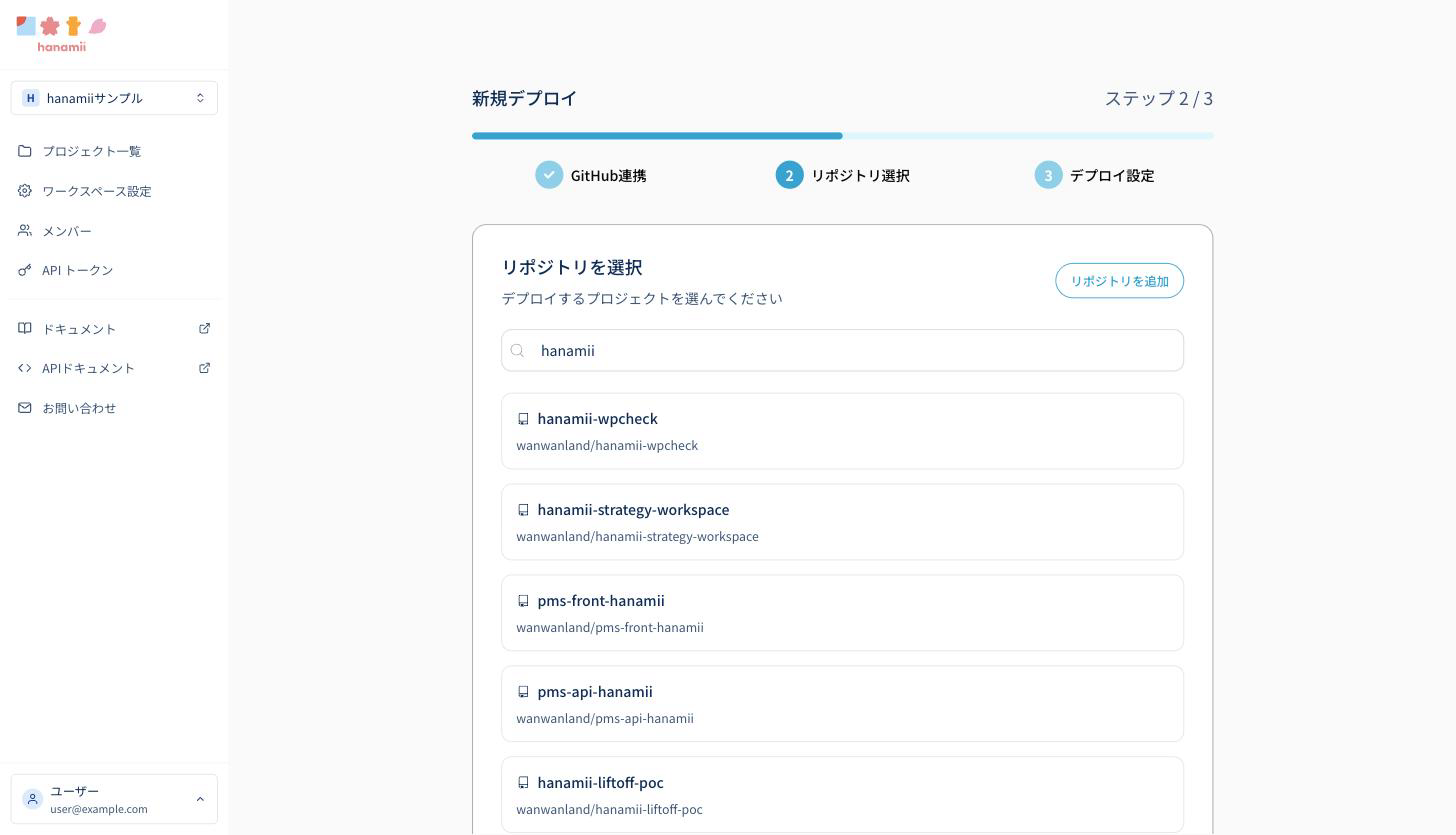
連携済みのリポジトリ一覧から、デプロイしたいリポジトリを選びます。
最後に、デプロイの設定を確認・調整して デプロイ開始 を押します。
| 設定項目 | 内容 |
|---|---|
| ブランチ | デプロイするブランチ。自動デプロイのトリガーブランチにもなります |
| ルートディレクトリ | モノレポの場合に、デプロイ対象のディレクトリを選択します(既定はリポジトリ直下) |
| プロジェクト名 | 英小文字・数字・ハイフンのみ(先頭・末尾のハイフンは不可) |
| ヘルスチェック | 起動確認に使うパスとポート(任意) |
| 環境変数 | ビルド・実行時に使う環境変数(任意、最大 45 個) |
デプロイが始まると進捗画面に移り、「デプロイ準備 → ビルド中 → レジストリ登録中 → AppRunデプロイ中 → デプロイ完了」の順に進みます。完了するとプロジェクトの公開 URL が発行されます。
プロジェクト作成後は、設定したブランチに push するだけ で自動的に再デプロイされます。
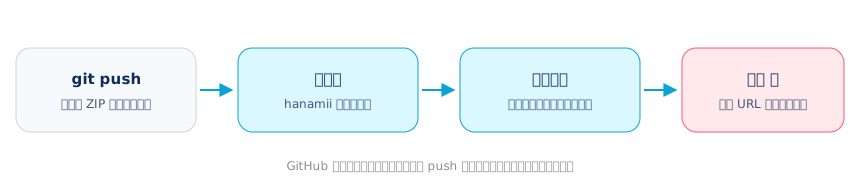
プロジェクト詳細の 再デプロイ ボタンから、push を待たずに任意のタイミングで再デプロイできます。ブランチを変更しての再デプロイも可能です。
Q. 連携できるのは誰ですか
GitHub からプロジェクトを作成できるのは、ワークスペースのオーナー・管理者・開発者です。GitHub 連携はワークスペースの資産として共有されるため、連携した本人以外のメンバーもデプロイできます。
Q. プルリクエストのプレビュー環境は作れますか
現在はトリガーブランチへの push のみが対象で、プレビュー環境には対応していません。
Q. デプロイが失敗しました
トラブルシューティングを参照してください。
次のガイド
ZIP からデプロイする

日本の空に咲くクラウド
Calm. Fast. Trusted.

© 2026 hanamii. All rights reserved. 🌸